

La aplicación está INSPIRADA en el Primary Flight Display (PFD) del siguiente manual de G1000:
https://static.garmin.com/pumac/190-00498-08_0A_Web.pdf
1. Distribución de la pantalla
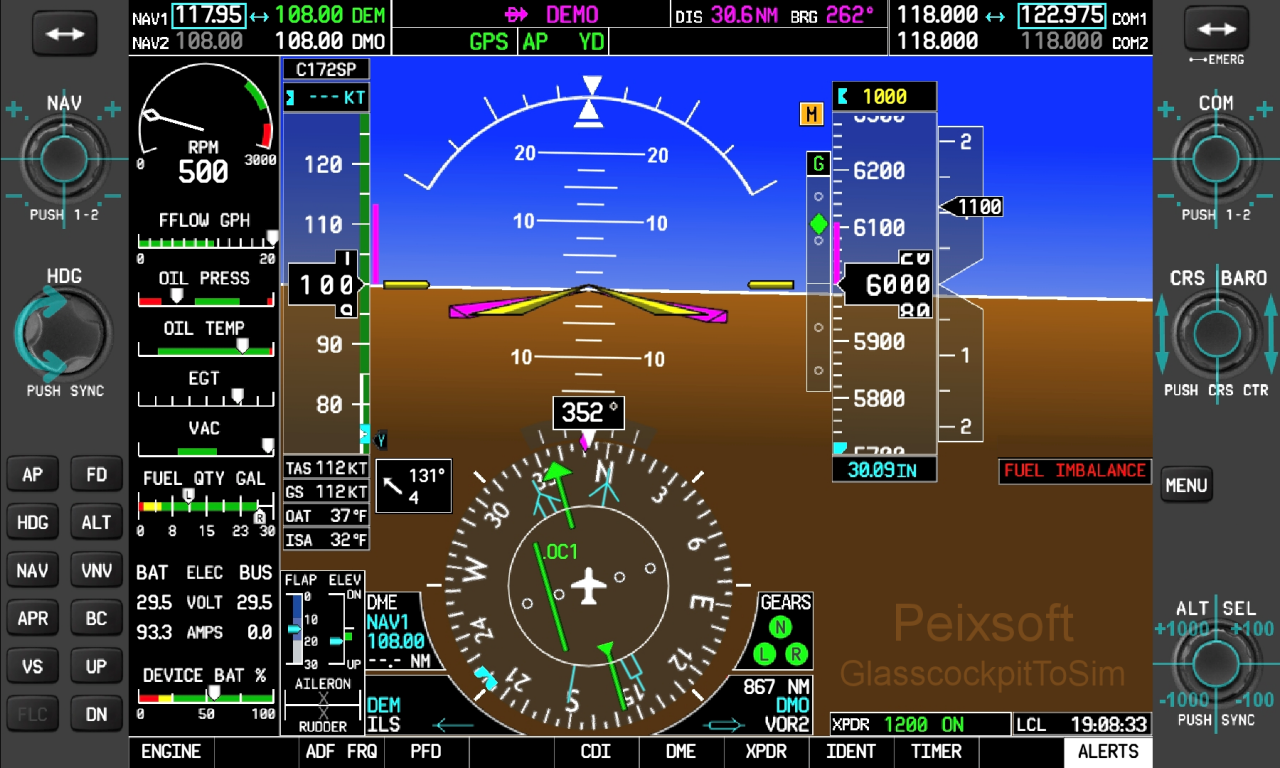
La aplicación se divide en tres partes:
- Pantalla principal (central)
- Bisel de botones y codificadores rotatorios (a ambos lados)
- Menú inferior contextual en pantalla (abajo)
2. Encendido de la pantalla
Para que la pantalla se encienda han de cumplirse varias condiciones:
- Conexión con el simulador.
- MSFS: Conexión con Peix Connect establecida (todos los indicadores en verde) y aeronave lista para iniciar la simulación.
- X-Plane: Configuración de direcciones IP establecida en la App y en X-Plane, y aeronave lista para iniciar la simulación (muy importante porque X-Plane solo envía datos con la aeronave lista para volar).
- Master Battery ON y tensión en el Bus Principal: La aeronave ha de tener alimentación eléctrica, si la batería está agotada o no hay tensión en el bus la pantalla no se enciende (*).
- Avionics ON: Las radios NAV/COM necesitan que Avionics esté encendido.
(*) En MSFS2024 no se comprueba que haya tensión en el bus porque siempre indica 0 voltios.
Por favor revise el Aviso sobre la compatibilidad MSFS2024 pulsando aquí.
3. Uso de los controles en los biseles
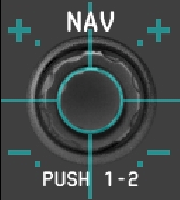
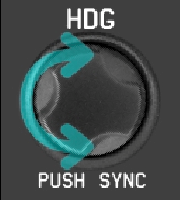
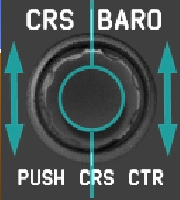
En el menú de opciones de la aplicación se puede activar y desactivar que se muestre la ayuda, en color cian, superpuesta a los botones indicando los gestos necesarios para su funcionamiento. Según el control, es necesario hacer click, desplazar, o rotar.
Control por pulsación (click)
Los controles de radios NAV, COM y selector de Altitud funcionan mediante pulsaciones cortas dentro de las zonas señaladas. La mitad superior aumenta los valores (+. unidades, .+ decimales) y la inferior los decrementa (-. unidades, .- decimales). El botón central ejecuta la etiqueta inferior: PUSH 1-2 en radios y PUSH SYNC en ALT SEL.
Control por rotación
Para ajustar el selector de rumbo del piloto automático (heading bug), pulse y sin levantar el dedo de vueltas alrededor del control. Una pulsación corta (click) sincronizará el selector de rumbo con el rumbo actual de la aeronave (push sync).
Control por deslizamiento
Los controles de curso de navegación (CRS) y el selector de presión atmosférica Kollsman (BARO) se modifican pulsando y sin levantar el dedo desplazarlo hacia arriba o hacia abajo. La mitad izquierda modifica el curso (CRS) y la mitad derecha modifica la presión atmosférica (BARO). Una pulsación corta (click) centra el curso con el radial VOR actual.
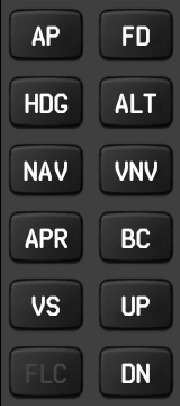
Botones del Piloto Automático (AP)
La disposición de los botones del piloto automático varían según el modelo de avión, ajustándose lo máximo posible al avión real.
No todos los botones están operativos.
Nota personal: El comportamiento del piloto automático depende del simulador en uso (MSFS o X-Plane), cabe remarcar que no se comportan como el G1000 real.
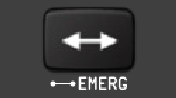
Botón de intercambio de frecuencias
Una pulsación breve (click) intercambia las frecuencias Standby y Activa. En el lado de comunicaciones COM, una pulsación prolongada intercambia las frecuencias y a la vez pone la frecuencia de emergencias como activa (121.500).
4. Menú inferior contextual
El menú inferior, conocido como “Softkeys”, puede activar y desactivar opciones o llevar a otros submenús. Está adaptado a la aplicación.
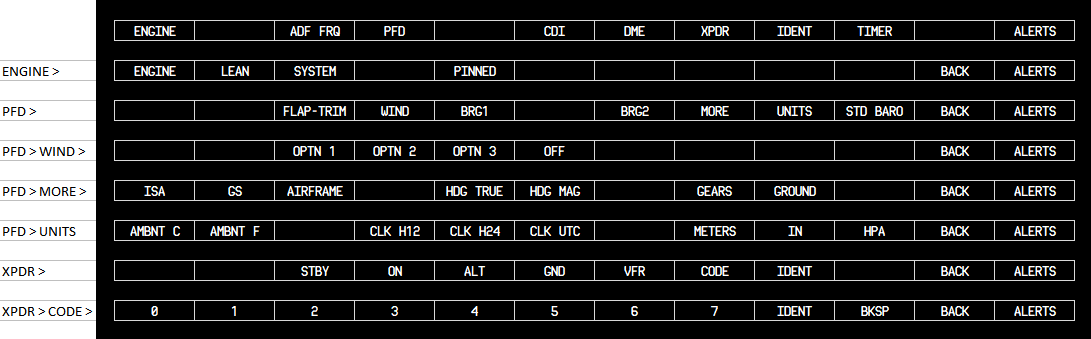
Menú PRINCIPAL
- ENGINE: Lleva al submenú ENGINE, que muestra más pantallas de parámetros.
- ADF FRQ: [On/Off] Muestra las frecuencias ADF en vez de NAV.
- PFD: Lleva al submenú PFD, para poder activar opciones extras en la pantalla.
- CDI: Controlado por el simulador (selecciona GPS, NAV1 o NAV2 como indicador principal)
- DME: [Secuencial] Muestra los datos DME a la izquierda de la rosa de rumbos.
- Secuencia: Oculto > NAV1 > NAV2 > Oculto
- XPDR: Lleva al submenú de Transponder.
- IDENT: Simula la pulsación del botón IDENT del transponder.
- TIMER: [Secuencial] Activa el cronómetro con resolución de segundos.
- Secuencia: Oculto > Contando > Pausa > Oculto
- ALERTS: Botón permanente para confirmar la visualización de una alerta. Muestra colores distintos según la gravedad de la alerta: “Alerts”, “Caution”, “Warning”.
Submenús
Los submenús permanecen activos durante varios segundos, si no se pulsa nada transcurrido ese tiempo se vuelve automáticamente al menú principal. También se puede volver atrás en cualquier momento pulsando BACK.
Submenú ENGINE
Controla la pantalla EIS (Engine Indication Sistem). Estas pantallas varían según el modelo de aeronave.
- ENGINE: Muestra los parámetros esenciales, igual que en el menú principal.
Incorpora un medidor del nivel de la batería del dispositivo Android (DEVICE BAT %) que no forma parte de los parámetros del avión, sino para comprobar el estado de carga del dispositivo. - LEAN: En aviones de pistón, muestra las temperaturas EGT y CHT de cada cilindro en un gráfico de barras. En aviones de turbina muestra los valores de cabina: Altitud de cabina, velocidad de ascenso de cabina y presión diferencial.
- SYSTEM: Muestra los valores numéricos de algunos indicadores gráficos de Engine, como presión y temperatura de aceite, flujo de combustible, valores de tensión y amperaje de la batería y bus, etc.
- PINNED: [On/Off] Muestra u oculta la pantalla EIS permanentemente. Si está activado, la pantalla EIS se mantiene visible todo el rato, como el modo “Reversionary” de G1000.
- BACK: Vuelve al menú anterior.
Submenú PFD
Permite mostrar u ocultar opciones que se muestran en la pantalla.
- FLAP-TRIM: [On/Off] Muestra la posición de los flaps y el desplazamiento de los compensadores, vertical (ELEV) y horizontales (AILERON y RUDDER) si los tuviese.
- WIND: Permite mostrar las componentes de viento de tres maneras distintas.
- OPTN 1: Componente frontal y lateral del viento en nudos.
- OPTN 2: Angulo (flecha) e intensidad del viento en nudos.
- OPTN 3: Angulo (flecha y valor) e intensidad del viento en nudos.
- OFF: Oculta la información del viento.
- BRG 1: Bearing 1 [Secuencial] Muestra la flecha de una línea en la rosa de rumbos y secuencialmente la información asociada a NAV 1, GPS y ADF 1.
- BRG 2: Bearing 2 [Secuencial] Muestra la flecha de dos líneas en la rosa de rumbos y secuencialmente la información asociada a NAV 2, GPS y ADF 2.
- MORE: Lleva al submenú MORE para mostrar más datos en pantalla.
- UNITS: Lleva al submenú UNITS para seleccionar las unidades de los datos.
- STD BARO: Pone el selector de presión atmosférica Kollsman en modo presión STD, se debe activar al superar la altitud de transición y desactivar al bajar del nivel de transición.
- BACK: Vuelve al menú anterior.
Submenú MORE
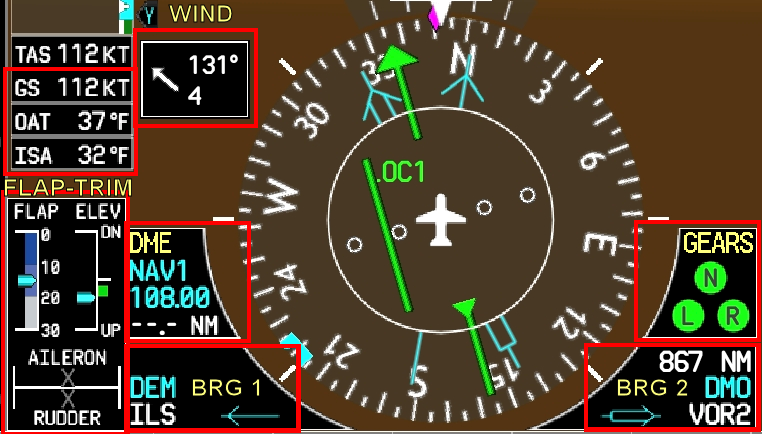
Permite mostrar u ocultar más opciones que se muestran en la pantalla y que no caben en el menú PFD. Algunas son propias de esta aplicación y no existen en el G1000 real.
- ISA: [On/Off] Muestra u oculta la temperatura ISA debajo de la cinta de velocidad.
- GS: [On/Off] Muestra u oculta la velocidad respecto al suelo (Ground Speed) debajo de la cinta de velocidad.
- AIRFRAME: [On/Off] Muestra u oculta el modelo de aeronave en uso encima de la cinta de velocidad. Por ejemplo: [ C172SP ], [ BE58MS ], [ B350 ], [ DV20 ], etc.
- HDG TRUE – HDG MAG: Selecciona entre Rumbo Verdadero (True) o Rumbo Magnético (MAG) en la rosa de rumbos.
- GEARS: [On/Off] Muestra u oculta gráficamente el estado del tren de aterrizaje:
- Verde: desplegado y bloqueado.
- Rojo: en transito.
- Negro: retraído.
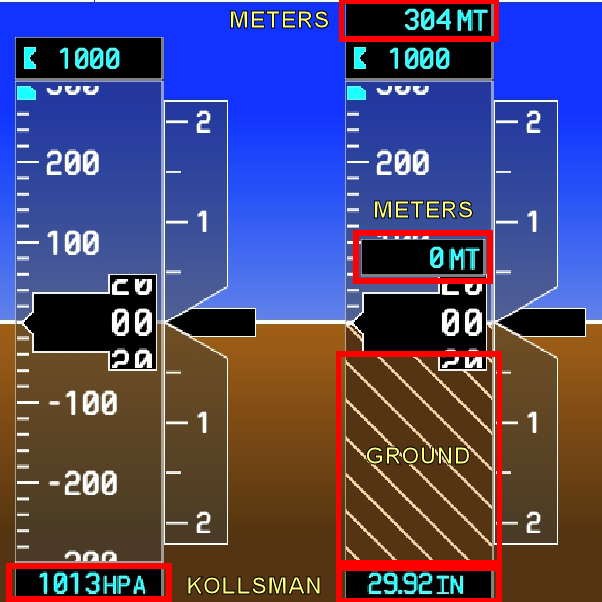
- GROUND: [On/Off] Muestra u oculta gráficamente el suelo en la posición “0 pies” de la cinta de altitud. Si se desactiva se mostrarán altitudes negativas en la cinta.
- BACK: Vuelve al menú anterior.
Submenú UNITS
Permite elegir las unidades de algunos de los datos.
- AMBNT C – AMBNT F: Unidades de temperaturas ambiente, como OAT o ISA. Permite seleccionar entre grados Celsius o Fahrenheit.
- CLK H12 – CLK H24 – CLK UTC: Unidades del reloj (Clock).
- CLK H12: Formato Local 12 horas, incluye AM y PM. Por ejemplo: [ LCL 11:20:45 PM ]
- CLK H24: Formato Local 24 horas. Por ejemplo: [ LCL 23:20:45 ]
- CLK UTC: Formato UTC (24 horas). Por ejemplo: [ UTC 21:20:45 ]
- METERS: [On/Off] Añade información de altitud en Metros, superpuesta en la cinta de altitud.
- IN – HPA: Unidades de presión atmosférica Kollsman.
- IN: In Hg = Pulgadas de mercurio (sistema imperial).
- HPA: hPa = Hecto Pascales (sistema métrico).
5. Sistema de Alertas
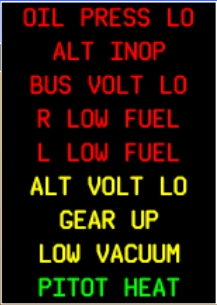
Cuando se producen alertas estas aparecen en el panel de alertas ordenadas de más criticas (arriba) a menos críticas (abajo) y la etiqueta [ ALERTS ] parpadea esperando que se pulse para confirmar que se ha visto. Si la alerta se extingue ella sola desaparece del panel.
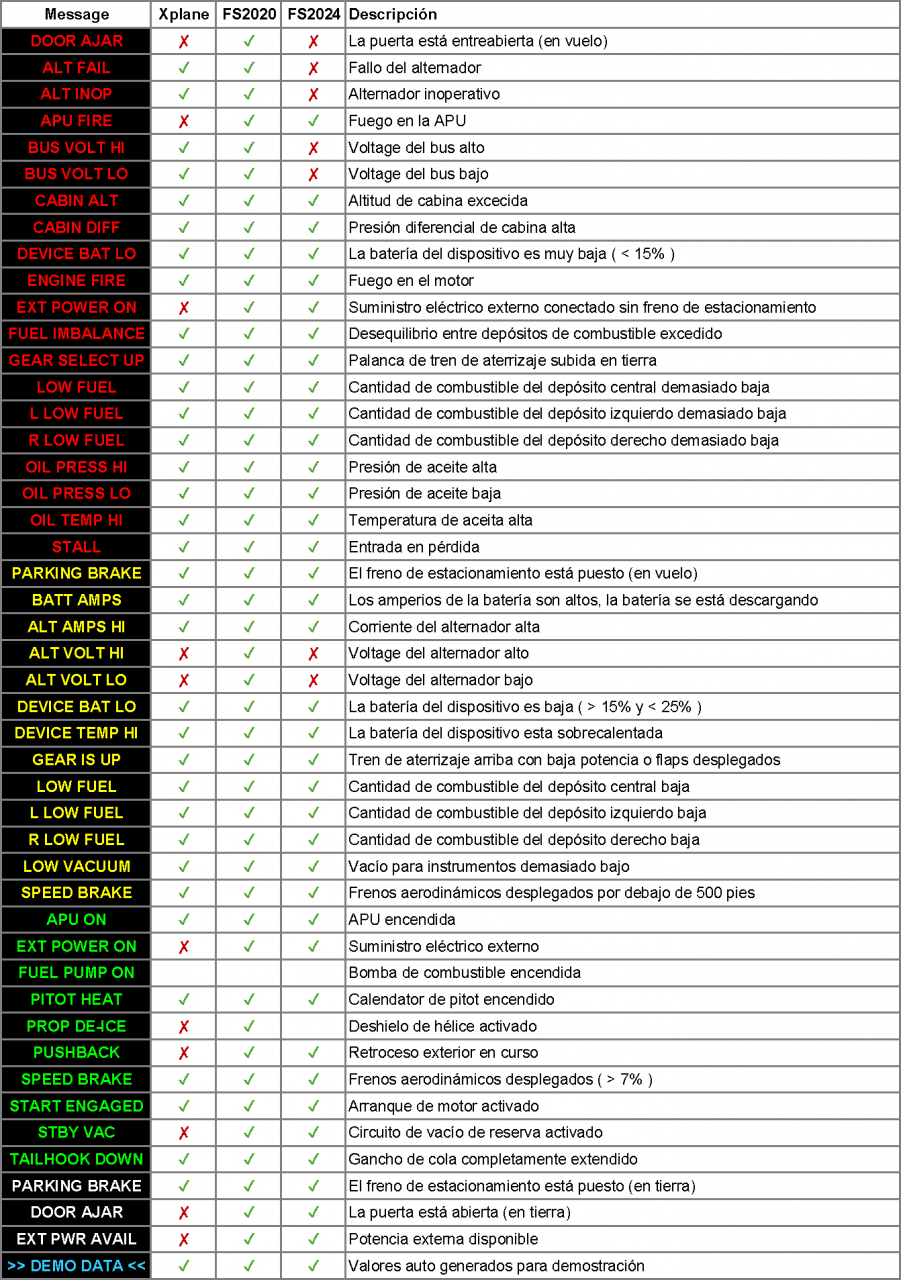
Listado de alertas de la aplicación y compatibilidad con los simuladores.
6. Sistemas en fallo o inoperativos
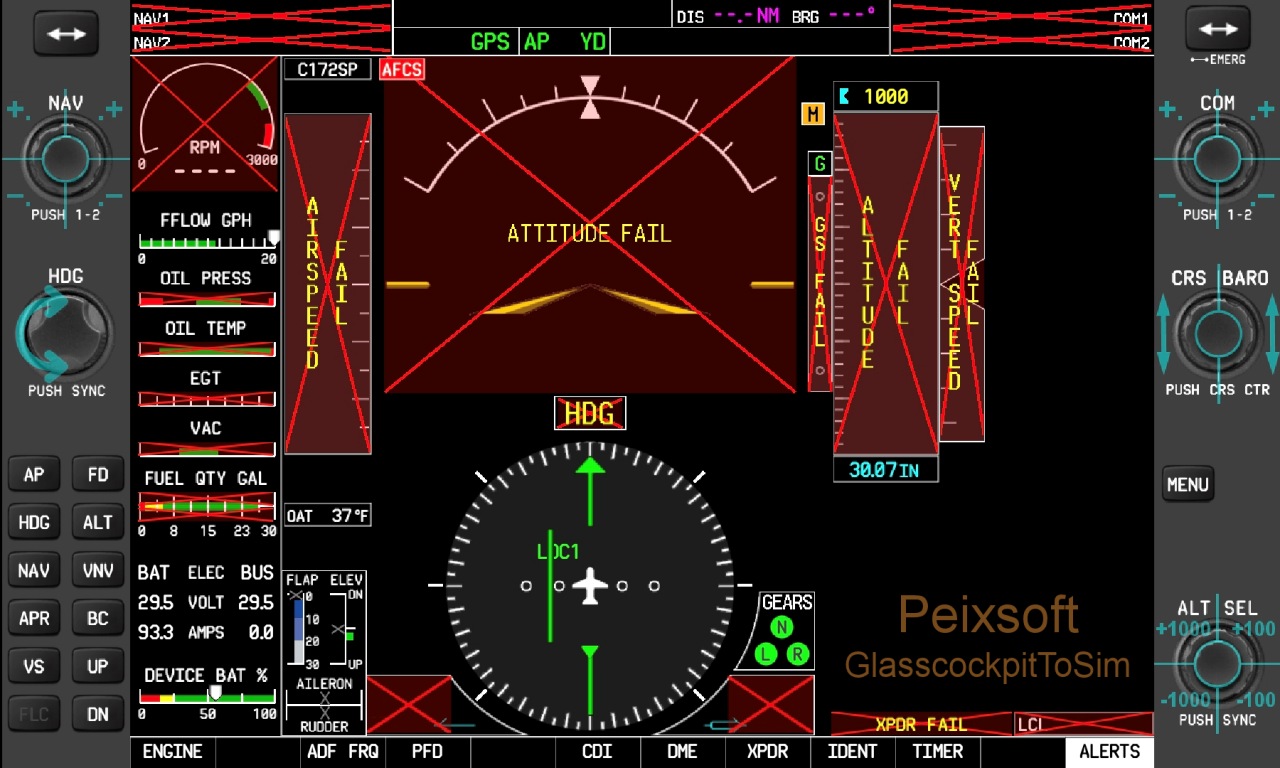
Cuando la app detecta que un sistema está en fallo o inoperativo se muestra una cruz roja o gris sobre el sistema afectado.
7. Menú de la aplicación
Pulsando el botón [ MENU ] del bisel derecho se accede al menú emergente de la aplicación. En el se puede seleccionar las siguientes opciones:
- Modelo de avión: permite escoger manualmente el modelo de avión.
- Configuración: abre el menú de configuración de la app.
- Comprar: permite adquirir la licencia de uso ilimitado mediante Google Play.
- Salir: cierra la aplicación.
Revisado: Marzo 2026