

GA Panel y GlasscockpitToSim se conectan usando el mismo procedimiento.
1. Requisitos
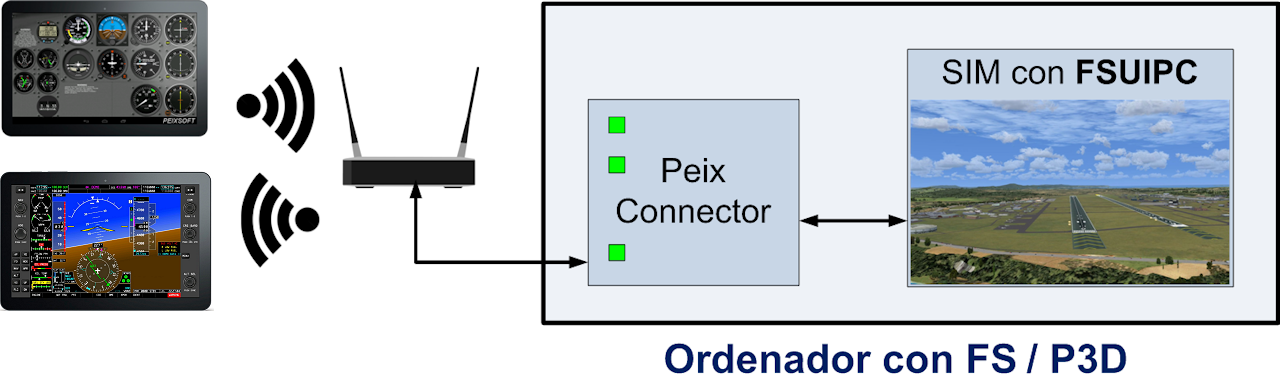
Para que la aplicación Android se pueda comunicar con el simulador es obligatorio instalar dos aplicaciones gratuitas en el ordenador, FSUIPC y Peix Connector, estas actuan de interfaz de la siguiente manera:
– FSUIPC permite comunicar el simulador de manera fácil y eficiente con aplicaciones externas instaladas en el mismo ordenador, y es usada ampliamente por una gran cantidad de desarrolladores para conectar sus aplicaciones con el simulador. Está desarrollada por Peter Dowson, un programador independiente.
– Peix Connect actua como concentrador-interfaz entre FSUIPC y las aplicaciones Android o cualquier otra que soporte el protocolo, permitiendo conectar simultaneamente múltiples aplicaciones a través de la red local.
2. Descargas
FSUIPC (1) y Peix Connector (2) – Estas dos aplicaciones son necesarias para poder comunicar el simulador con las aplicaciones Android de Peixsoft. Por favor, descarguelas y siga las instrucciones más abajo.
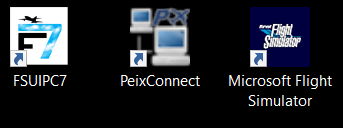
(1) FSUIPC
– MS Flight Simulator 2020 y 2024 -> Descargar FSUIPC 7 
– Prepar3D v4 o superior -> Descargar FSUIPC 6
El archivo zip contiene el instalador y las instrucciones.
No es necesario registrarse, La versión gratuita es suficiente para comunicarse con PeixConnect.
Para más detalles consulte la web oficial: https://fsuipc.com
(2) PEIX CONNECTOR
– Peix Connector archivo de instalación
Aplicación interfaz entre el simulador con FSUIPC y las aplicaciones Android. Se encarga de distribuir y recibir la información del simulador y las APPs. El archivo zip contiene el instalador peixconn, extraerlo y ejecutarlo.
3. Pasos para la Instalación en Windows
Si ya tuviera instalado FSUIPC con anterioridad vaya directo al punto 4.
1. FSUIPC: Descomprimir el archivo FSUIPC y ejecutar “Install_FSUIPC#“.
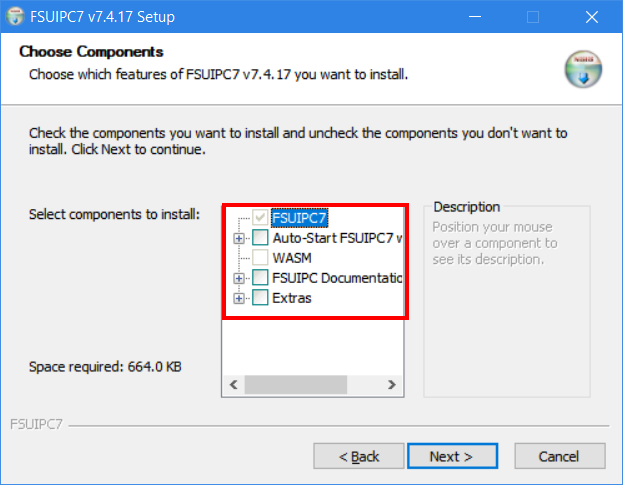
2. En la pantalla “Choose Components“, para ahorrar espacio en disco, puede desactivar todas las opciones y pulsar [ Next > ].
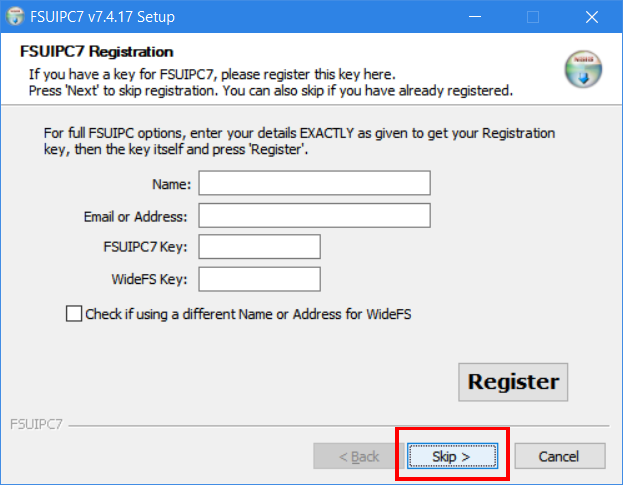
3. En la pantalla “Registration“, si no dispone de clave de registro, pulse directamente [ Skip > ]. No es necesario registrarse para usar las aplicaciones de Peix Software.
4. PEIX CONNECT: Extraiga el ejecutable install_peixconn.exe del archivo zip y ejecútelo.
Nota: La primera vez que instala o ejecuta PeixConn puede que Windows Defender muestre una alerta. Pulse en “Más información” y luego pulse “Ejecutar de todas formas” para ejecutar la instalación.
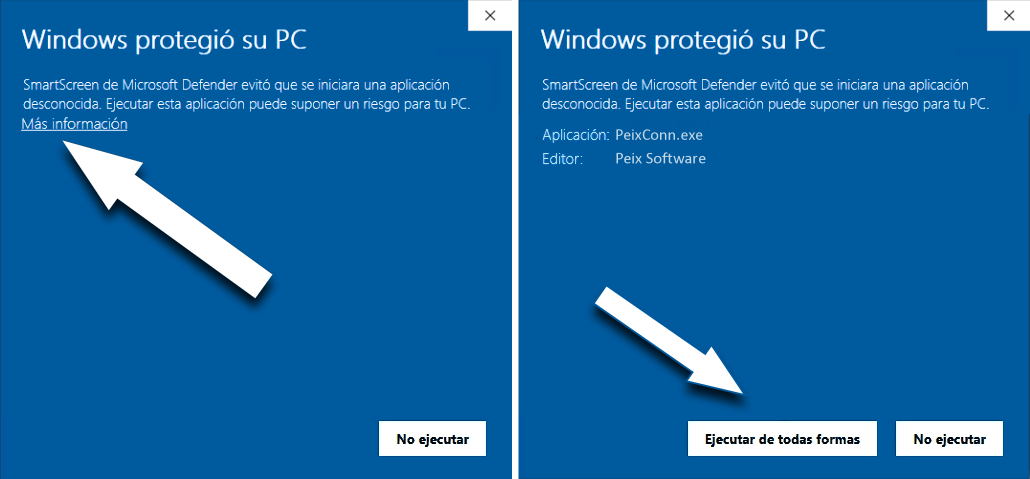
Pulse Next, acepte las condiciones de uso, pulse Next y luego Finish. Esto instalará la aplicación y el icono de escritorio.
4. Conexión App con el Simulador
Ordenador
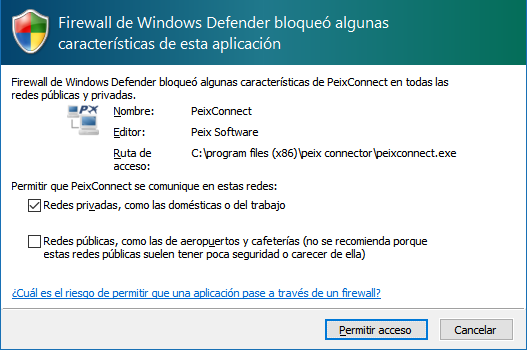
- Ejecute Peix Connector. La primera vez aparecerá una alerta del Cortafuegos de Windows (Firewall), conteste [ Permitir acceso ] para permitir la comunicación con las aplicaciones, si cancela este paso las aplicaciones serán incapaces de conectar con el simulador.
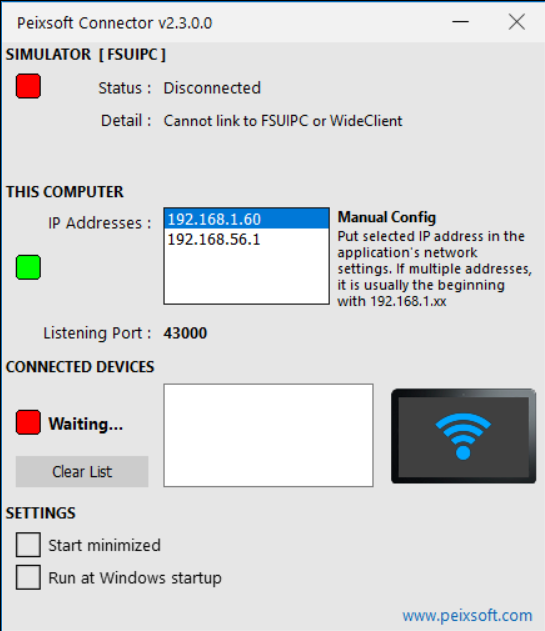
PeixConnect muestra el estado de las conexiones.
En la imagen de la Figura 1, FSUIPC todavía no está en ejecución, ya que lo iniciará el propio simulador MSFS más adelante.
Las direcciones IP indican en qué dirección de red está escuchado para recibir las conexiones de las APPs. Debajo se indica el puerto de escucha.
Los dispositivos móviles han de estar en la misma red que el ordenador con MSFS.
Dispositivo Android
Nota: Compruebe que la Wi-Fi está activada y CONECTADA a su punto de acceso, en la misma red del simulador.
2. Ejecute la APP en el dispositivo móvil Android.
Por defecto la App empieza a escanear la red en busca de PeixConnect, si la IP del ordenador es siempre la misma, tiene IP fija, es muy recomendable configurar la App para que no utilice la búsqueda automática y conecte directamente a la IP del ordenador, eso acelera bastante el proceso de conexión y evita problemas con el router y el firewall.
 El icono rojo “WAITING” aparece durante la búsqueda de Peix Connect, la app busca constantemente el ordenador hasta que consigue conectar.
Cuando la App conecta con PeixConnect, aparece la IP del dispositivo móvil en la lista de dispositivos conectados y el puerto por donde está escuchando los datos que le envía PeixConnect (Figura 2).
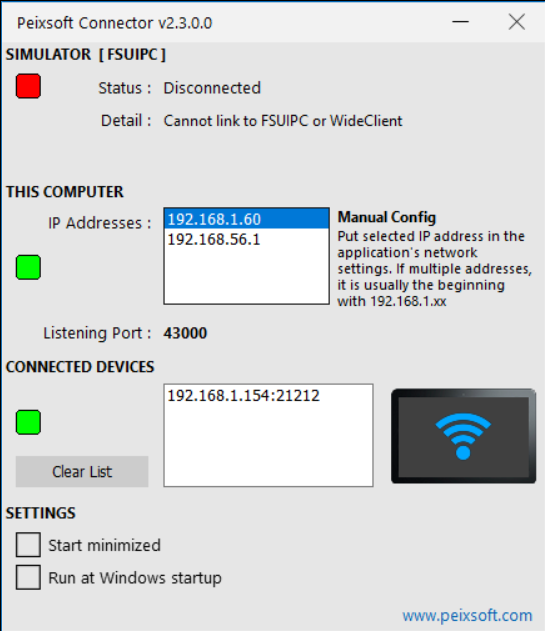
 El icono de espera “WAITING” pasa a verde con la inscripción “FSUIPC”, esto significa que PeixConnect está esperando la carga del simulador MSFS, o que por algún motivo no recibe datos de FSUIPC.
3. Ejecute Microsoft Flight Simulator
Durante la carga del simulador, FSUIPC debería arrancar automáticamente.
NOTA: FSUIPC es un programa de terceros que facilita mucho a los programadores la interacción con el simulador, para cualquier duda refiérase a la web oficial de FSUIPC.
Una vez cargado FSUIPC el icono verde “FSUIPC” de la APP ha de desaparecer y quedar la pantalla en negro.
PeixConnect ha de mostrar en SIMULATOR [ FSUIPC]
Status : Connected.
Detail: OK.
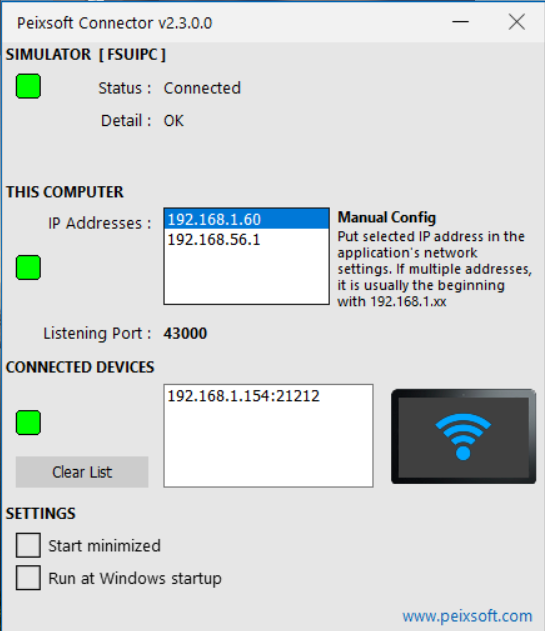
Todo correcto cuando los indicadores están todos de color verde.
Peix Connector – detalle de las secciones:
1. SIMULATOR [ FSUIPC ]
Muestra el estado de la comunicación con el simulador, en caso de error indica la razón.
FPL Folder es usado por otras aplicaciones de Peixsoft.
2. THIS COMPUTER
Lista con las direcciones IP detectadas en el ordenador, se usa como referencia para configurar manualmente el dispositivo. Si dispone de dirección IP estática es mucho mas eficiente que la búsqueda automática.
El puerto de escucha es muy importante, actualmente no puede cambiarse y debe coincidir con el “puerto del simulador” configurado en el dispositivo.
3. CONNECTED DEVICES
Muestra todos los dispositivos que están conectados, indicando la IP y puerto desde el que se han conectado.
Si no hay dispositivos conectados aparece el texto “Waiting…”
4. SETTINGS
– Start minimized : Ejecuta la aplicación minimizada dejando libre la pantalla.
– Load when Windows starts : Arranca la aplicación automáticamente al iniciar Windows.
Estas opciones son útiles en cabinas donde el simulador es un ordenador desatendido.
Versiones antiguas: MS Flight Simulator X o Prepar 3D
En el menú Complementos debe aparecer en FSX / P3D con FSUIPC… como submenu.
